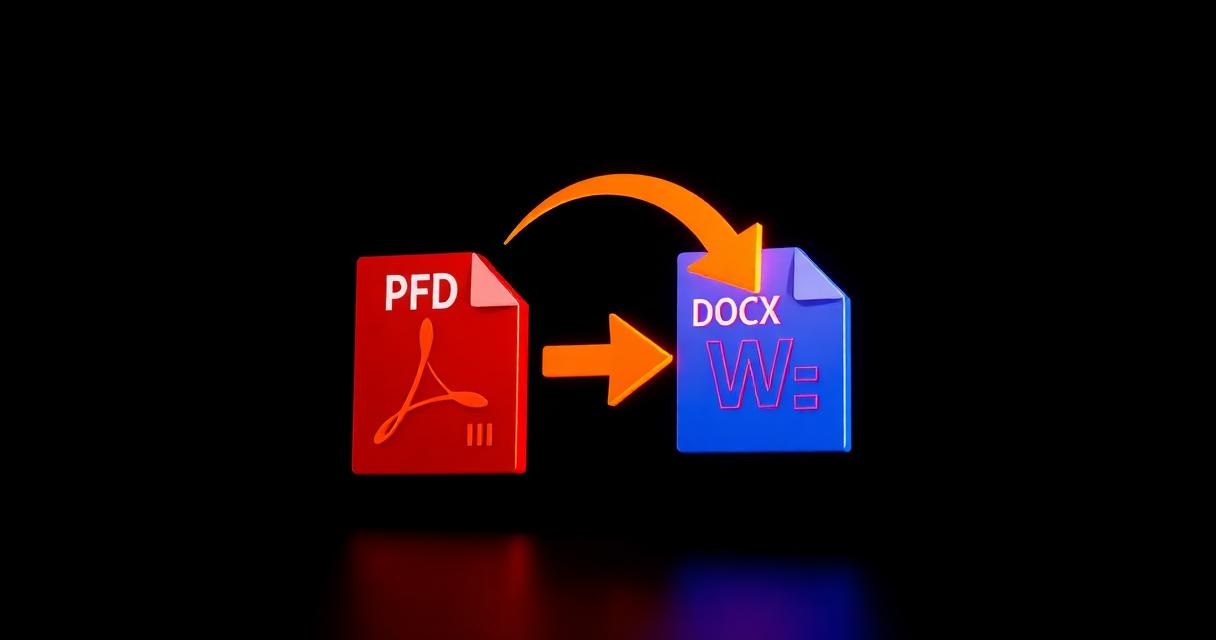
การแก้ไข PDF โดยตรงมีข้อจำกัด การแปลงเป็น Word ทำให้แก้ไขเนื้อหาได้ง่าย
สารบัญ
ภาพรวมของปัญหา
คุณได้รับ PDF ที่ต้องแก้ไข แต่การวางลง Word ทำให้รูปแบบเสีย
ทำไมถึงเกิดปัญหานี้
PDF ใช้ตำแหน่งสัมบูรณ์ Word ใช้ย่อหน้าไหลลื่น ต้องแปลงโครงสร้างใหม่
วิธีแก้ทีละขั้นตอน
- 1เปิดเครื่องมือแปลง PDF เป็น Word
- 2อัปโหลดไฟล์ PDF
- 3เลือกรูปแบบ DOCX
- 4รอการแปลงและดาวน์โหลด
- 5เปิดไฟล์และปรับเลย์เอาต์เล็กน้อยหากจำเป็น
🖼 Tutorial illustration placeholder
เคล็ดลับเพิ่มเติม
- PDF ข้อความแปลงได้เกือบสมบูรณ์ สแกนต้องใช้ OCR ก่อน
- ทดลองแปลงหน้าเดียวก่อนสำหรับเอกสารยาว
- เก็บ PDF ต้นฉบับไว้เป็นการอ้างอิง
- เลย์เอาต์หลายคอลัมน์ที่ซับซ้อนอาจไม่ตรงเป๊ะ
คำถามที่พบบ่อย
Q.ฟอนต์จะเหมือนเดิมไหม?
ถ้าเครื่องคุณมีฟอนต์เดียวกัน
Q.แปลง PDF สแกนได้ไหม?
ได้เมื่อใช้เครื่องมือที่มี OCR
Q.รูปภาพยังอยู่ไหม?
อยู่ และมักคงตำแหน่งใกล้เดิม
Q.จำกัดขนาดไฟล์ไหม?
เครื่องมือฟรีส่วนใหญ่จำกัดที่ 50–100 MB
สรุป
การแปลง PDF เป็น Word ช่วยประหยัดเวลาเมื่อต้องนำเนื้อหากลับมาใช้
